Эргономика рабочего места: как правильно сидеть за компьютером
Для тех, кто работает за компьютером 6-8 часов в день, правильная посадка — не вопрос комфорта, а вопрос здоровья на годы вперёд. Через несколько лет неправильной работы появляются хронические проблемы со спиной, шеей, глазами, запястьями. Большинство из них можно предупредить — на это уходит меньше времени и сил, чем потом займёт лечение.
В этой статье разберём, как должно быть расположено тело при работе, как настроить стол, кресло и монитор, сколько можно работать без перерыва, какие упражнения помогают разгрузиться. Эргономика рабочего места — это система, в которой каждый элемент работает на сохранение здоровья и продуктивности.
Содержание:
- Правильная посадка за компьютером
- Что такое эргономика рабочего места
- Высота стола и кресла
- Расположение монитора
- Клавиатура и мышь
- Освещение и блики на экране
- Сколько можно сидеть за компьютером без перерыва
- Упражнения при сидячей работе
- Чередование работы сидя и стоя
- Профилактика типичных проблем
- Частые ошибки
Правильная посадка за компьютером
Базовая посадка строится по принципу нескольких прямых углов и опоры на ключевые точки. Разберём положение тела по частям.
Положение спины
Спина прямая, не сутулая, но и не напряжённо ровная. Поясница опирается на спинку кресла — это ключевой момент. Если в кресле нет встроенной поддержки поясницы, используется свёрнутое полотенце, специальный валик или небольшая подушка. Без поддержки поясницы межпозвоночные диски в нижней части спины испытывают повышенное давление, и через несколько часов работы появляются ноющие боли.
Спинка кресла слегка отклонена назад — на 100-110° от сиденья. Эта поза снижает нагрузку на позвоночник по сравнению с прямой посадкой 90°. При этом не нужно «висеть» на спинке: позвоночник сохраняет естественный изгиб, мышцы поддерживают корпус.
Между сиденьем и подколенной ямкой — 2-3 пальца пространства. Сиденье не должно упираться в ноги, иначе нарушается кровообращение в голенях.
Положение рук и плеч
Плечи расслаблены, опущены — не подняты к ушам. Если плечи постоянно подняты при работе, причина почти всегда в высоте: либо стол слишком высокий, либо подлокотники подняты выше нужного. Постоянно напряжённые плечи к концу дня превращаются в боль в верхней части спины и шее.
Локти образуют угол около 90°, прижаты к корпусу свободно — не разведены в стороны и не зажаты. Предплечья параллельны полу или с лёгким наклоном вниз, лежат на подлокотниках или на столе.
Запястья прямые, не выгнуты вверх или вниз. Линия предплечья и кисти образует прямую. Длительный изгиб запястий при печати — фактор риска для проблем с туннельным каналом запястья.
Подлокотники, если есть, поддерживают локти и предплечья без необходимости приподнимать плечи. Если подлокотники слишком высокие — лучше их опустить или вообще снять, чем работать с поднятыми плечами.
Положение ног
Стопы стоят на полу полностью, всей подошвой. Угол в коленях около 90°, бёдра параллельны полу или наклонены вниз на несколько градусов.
Если стопы не достают до пола, нужна подставка под ноги. Подойдёт даже толстая книга, перевёрнутая коробка, специальная подставка с регулировкой или лёгким наклоном. Главное — устойчивость и комфортная высота, при которой угол в коленях остаётся правильным.
При долгой работе не стоит закидывать ногу на ногу. В этой позе нагрузка на таз асимметрична, кровообращение в перекинутой ноге ухудшается. Если эта поза вам удобна, хотя бы регулярно меняйте, какая нога сверху, чтобы нагрузка не накапливалась на одной стороне.
Под креслом должно быть свободное пространство для ног — нет смысла поджимать их под себя или ставить на колёсики кресла.
Положение головы и шеи
Голова прямо над плечами, не выдвинута вперёд. Выдвинутая вперёд голова — типичная ошибка при работе с ноутбуком на низком столе. В таком положении мышцы шеи и плеч находятся в постоянном напряжении, что ведёт к усталости и болям к концу дня.
Подбородок не задран и не прижат к груди. Шея в нейтральном положении, в одной линии с позвоночником.
Взгляд на монитор направлен прямо или чуть вниз. Глаза смотрят на верхнюю треть экрана — это естественное положение, при котором не приходится напрягать шею.
При работе с ноутбуком на столе шея неизбежно наклонена вниз — экран ниже уровня глаз. Основное решение — внешний монитор или подставка под ноутбук вместе с отдельной клавиатурой и мышью. Без этого работать на ноутбуке по 6-8 часов в день — гарантированный путь к проблемам с шеей.
Что такое эргономика рабочего места
Эргономика — это организация рабочего пространства таким образом, чтобы тело работало в естественном положении, без избыточной нагрузки на мышцы, суставы и нервы. Термин появился в начале XX века в промышленности и развивался с распространением офисной, а затем компьютерной работы.
Принцип системности — главное в эргономике. Правильная посадка строится не из одного параметра, а из согласованных настроек всех элементов рабочего места. Нельзя «правильно сидеть» на низком кресле, нельзя «правильно держать руки» при кривом мониторе, нельзя «не уставать» без перерывов. Все элементы работают вместе — стол, кресло, монитор, клавиатура, освещение, режим перерывов.
В офисе эргономикой обычно занимается работодатель: подбирает мебель, проводит инструктаж, периодически проверяет рабочие места. Дома вся ответственность на самом человеке. Эргономика рабочего места за компьютером в домашних условиях — это самостоятельная задача, которую часто откладывают, пока не появляются проблемы со здоровьем.
В этой статье разбираем эргономику рабочего места применительно к домашним условиям: что критично сделать правильно, на чём можно сэкономить, какие компромиссы допустимы.
Высота стола и кресла
Правильная высота — основа эргономики. Если стол или кресло не подходят по высоте, никакие другие настройки не спасут от усталости и болей.
Принцип «трёх углов 90°»
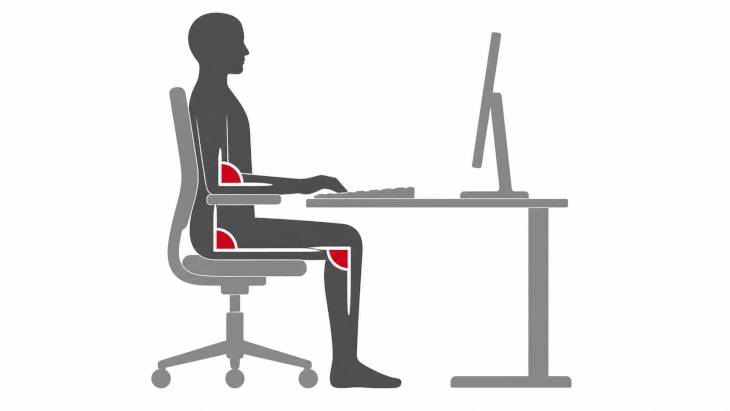
Базовая концепция эргономики: при правильной посадке тело образует три прямых угла:
- В коленях — между бедром и голенью
- В тазобедренных суставах — между бедром и корпусом
- В локтях — между предплечьем и плечом
Все три угла достигаются одновременно только при правильно подобранной высоте стола и кресла. Если стол слишком высокий — поднимаются плечи, ломается угол в локтях, через несколько часов появляется боль в шее и верхней части спины. Если кресло слишком низкое — нарушается угол в коленях, ноги «висят», нагрузка на поясницу растёт. Если кресло слишком высокое — стопы не достают до пола, угол в коленях больше 90°, кровообращение в ногах ухудшается.
«Три угла 90°» — это не догма, а ориентир. Допустимы небольшие отклонения 5-10° в каждую сторону. Главное — отсутствие явных перекосов.
Как подобрать высоту под свой рост
Стандартная высота офисного стола — 72-75 см от пола до столешницы. Это рассчитано на средний рост около 170-175 см и подходит большинству людей в диапазоне 165-180 см с небольшими корректировками через высоту кресла.
При росте выше 180 см стандартный стол часто оказывается низким. Признак — приходится наклоняться к экрану и клавиатуре, плечи опускаются вниз, корпус сутулится. Решение — стол высотой 78-82 см или регулируемая модель, которая поднимается под нужный рост.
При росте ниже 165 см стандартный стол часто высокий. Признак — плечи приподняты, локти выше уровня столешницы. Помогает поднять кресло так, чтобы локти оказались на уровне стола. После этого почти всегда стопы перестают доставать до пола — нужна подставка под ноги.
Кресло должно регулироваться по высоте, диапазон обычно 42-50 см от пола до сиденья. Подбор простой: садитесь, ставите ладони на стол. Если плечи поднимаются — стол высокий или кресло низкое. Если приходится наклоняться вперёд, чтобы достать клавиатуру — стол низкий.
Подставка под ноги обязательна, если стопы не достают до пола. Это особенно частая ситуация для людей ниже 165 см при стандартной мебели. Подставка должна быть устойчивой, лучше с небольшим наклоном вверх (10-15°) — это улучшает кровообращение в ногах. В качестве временного решения подойдёт толстая книга, перевёрнутая коробка, степ-платформа.
Если регулировки кресла недостаточно или стол не регулируется, есть бюджетные решения: плотная подушка на сиденье поднимает посадку, поднос или жёсткая подставка под ноутбук на столе компенсирует низкую столешницу. Это не идеальный вариант, но лучше, чем работа на неподходящей мебели как есть.
Расположение монитора
Монитор — главный объект внимания за компьютером. От его расположения напрямую зависит положение шеи, спины и состояние глаз к концу рабочего дня.
Расстояние до экрана
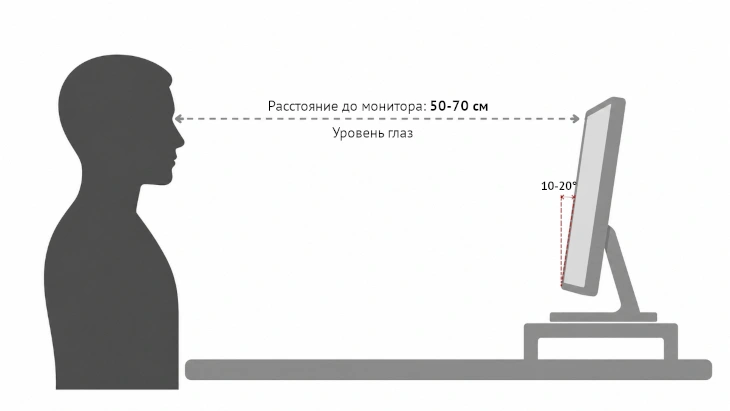
Оптимальное расстояние от глаз до монитора — 50-70 см. Это «правило вытянутой руки»: расстояние от плеча до кончиков пальцев у взрослого человека.
Точное значение зависит от диагонали монитора:
- 21-24 дюйма — 50-60 см
- 27 дюймов — 60-70 см
- Большие экраны (32 дюйма и больше) — 70-90 см
При близком расстоянии глаза постоянно фокусируются на экране и не успевают отдохнуть. К концу дня появляется усталость, иногда — головная боль. При слишком далёком расстоянии шрифт читается с напряжением, корпус и голова непроизвольно тянутся к экрану — нарушается посадка.
При работе с ноутбуком расстояние обычно меньше: 40-50 см. Это компромисс, частично его можно исправить увеличением масштаба шрифта в системе и приложениях. В Windows и macOS есть встроенные настройки масштабирования; во многих программах — горячие клавиши для увеличения.
Чтобы проверить расстояние, вытяните прямую руку — она должна доставать до экрана с лёгким запасом. Если рука едва дотягивается — монитор слишком далеко. Если до экрана можно достать, не выпрямляя руку — слишком близко.
Высота и угол монитора
Верхний край экрана располагается на уровне глаз или чуть ниже — на 5-10 см. При таком положении голова держится прямо, шея не наклоняется вверх или вниз.
Чтобы убедиться в правильной высоте, сядьте ровно и посмотрите прямо перед собой. Взгляд должен попадать на верхнюю треть экрана. Если приходится поднимать или опускать глаза, чтобы увидеть основную область работы — высота выставлена неправильно.
Самая частая ошибка — низко стоящий монитор. Особенно при работе с ноутбуком, где экран по умолчанию находится на уровне столешницы. Голова постоянно наклонена вниз, шея напрягается, через несколько часов начинаются боли. Решение — подставка, которая поднимает экран на нужную высоту. При этом обязательна отдельная клавиатура и мышь: использовать встроенную клавиатуру ноутбука с поднятым на подставке корпусом — значит работать с поднятыми руками, что не лучше.
Угол наклона монитора — слегка отклонён назад, на 10-20° от вертикали. Так шея остаётся в нейтральном положении, не приходится опускать подбородок, чтобы видеть нижнюю часть экрана.
Расположение относительно окна — отдельный вопрос. Монитор не должен стоять прямо перед окном — свет из окна бьёт в глаза и заставляет прищуриваться. Окно не должно быть и прямо за спиной — свет отражается от экрана и создаёт блики. Оптимально — окно сбоку от монитора.
При нескольких мониторах основной располагается прямо перед глазами, дополнительные — рядом, под небольшим углом. Если переключение между ними частое — мониторы стоят близко друг к другу, чтобы не приходилось поворачивать голову на большой угол.
Клавиатура и мышь
Клавиатура и мышь определяют положение рук в течение всего рабочего дня. Неправильное размещение — частая причина болей в запястьях, предплечьях и плечах.
Размещение клавиатуры
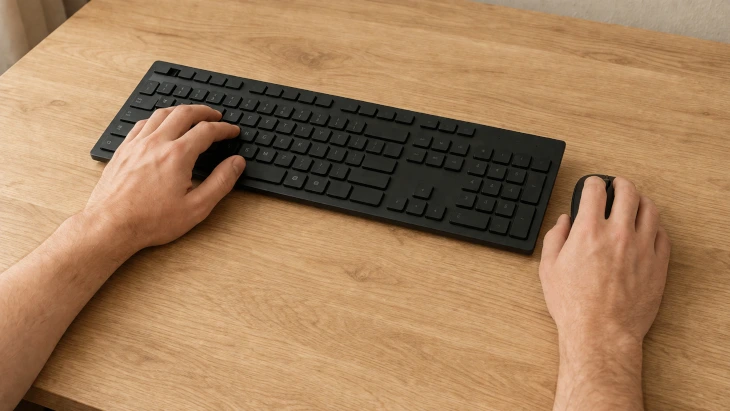
Клавиатура расположена на уровне локтей, не выше и не ниже. Если приходится поднимать руки или наклоняться вниз к клавиатуре, высота стола неподходящая для вашего роста.
Расстояние от края стола до клавиатуры — 10-15 см. Если клавиатура у самого края, нет места для запястий, и они неизбежно повисают в воздухе. Запястья должны располагаться на уровне или чуть ниже локтей, не подняты вверх.
Кисти — прямое продолжение предплечья, не согнуты в запястье. У большинства клавиатур сзади есть откидные ножки, которые поднимают её под небольшим углом. Эти ножки лучше не использовать: они выгибают запястья вверх. Клавиатура должна лежать ровно или с лёгким наклоном к пользователю.
Подставка для запястий перед клавиатурой — спорный аксессуар. Часть эргономистов её рекомендуют, часть считают, что она фиксирует запястье в одном положении и ограничивает движение. Если используете — она должна поддерживать запястье на ладонной стороне (мягкая часть запястья), но не служить упором во время активной печати.
Эргономичные клавиатуры (изогнутые, разделённые на две половины, с альтернативной раскладкой клавиш) уменьшают нагрузку на запястья. Подходят не всем: нужен период привыкания, и не для всех задач они удобны.
Положение мыши
Мышь располагается рядом с клавиатурой, на той же высоте, не дальше и не выше. Частая ошибка — мышь стоит на отдельной поверхности (тумбе сбоку, выдвижной полке) выше клавиатуры. Это заставляет постоянно поднимать руку, плечо напрягается, к концу дня болит.
К мыши не нужно тянуться. Она находится в зоне свободного движения предплечья: локоть остаётся прижатым к корпусу или близко к нему, плечо расслаблено.
Размер мыши соответствует размеру ладони. Слишком маленькая — пальцы напрягаются, кисть зажимается. Слишком большая — мышь не охватывается ладонью, движения становятся неточными.
Чувствительность мыши настроена так, чтобы курсор пересекал экран движением кисти, без перемещения всей руки. Это снижает нагрузку на плечо. Большинство современных операционных систем позволяют настроить чувствительность мыши в системных настройках.
Освещение и блики на экране
Общие принципы организации освещения на рабочем месте подробно разобраны в статье «Как организовать рабочее место дома». Здесь сосредоточимся на эргономических аспектах — тех, что напрямую влияют на здоровье глаз.
Главное правило: на экране не должно быть бликов. Отражения ламп, окон, светлых поверхностей заставляют глаза постоянно перефокусироваться, что приводит к усталости и головной боли. Чтобы избежать бликов:
- Окно не должно быть прямо за спиной, иначе свет будет отражаться на экране и бликовать
- От попадания прямых солнечных лучей на экран защищают шторы или жалюзи —
- Потолочные лампы не должны светить прямо на монитор: лучше использовать рассеянный свет общего освещения и настольную лампу с регулируемым направлением
- Антибликовое покрытие монитора (матовый экран) помогает, но не решает проблему полностью
Контраст между яркостью экрана и окружающим светом не должен быть резким. Работа в полной темноте перед ярким экраном утомляет глаза не меньше, чем работа при бликах. Желательно общее освещение комнаты, при котором яркость экрана соотносится с яркостью фона.
Для большинства задач достаточно освещённости 300-500 люкс на рабочей поверхности. Это соответствует ГОСТ Р 55710-2013 и обычным стандартам офисного освещения.
Цветовая температура экрана влияет на утомляемость. Холодный синеватый свет (6500K) бодрит, но к вечеру может утомлять глаза и мешать засыпанию. Тёплый желтоватый (3500-4500K) расслабляет, но снижает контрастность для точных задач. В большинстве операционных систем есть встроенный режим автоматической смены температуры — тёплый вечером, холодный днём.
Сколько можно сидеть за компьютером без перерыва
Даже самая правильная посадка перестаёт быть здоровой через несколько часов без движения. Эргономика не отменяет необходимость регулярных перерывов.
Нормы и рекомендации
До 1 января 2021 года в России действовал СанПиН 2.2.2/2.4.1340-03, который регламентировал режим работы за компьютером. По его рекомендациям, через каждые 45-60 минут работы полагалось 10-15 минут перерыва, а суммарное время регламентированных перерывов за 8-часовой рабочий день составляло не менее 50 минут. Этот СанПиН утратил силу, и сейчас обязательных нормативов на федеральном уровне нет.
Действующий СанПиН 1.2.3685-21 не содержит конкретных требований к перерывам при работе с компьютером. Режим труда и отдыха регулируется работодателем во внутренних документах, а для самозанятых и удалённых сотрудников — самим работником.
При этом базовая рекомендация эргономистов остаётся прежней — перерыв 10-15 минут после каждого часа работы. Дополнительно — короткая микропауза каждые 20-30 минут: отвести взгляд от экрана, сменить позу, подвигать плечами.
Часто рекомендуют правило «20-20-20»: каждые 20 минут отводим взгляд от экрана на 20 секунд и смотрим на объект на расстоянии примерно 6 метров. Это разгружает глаза, помогает избежать накопленного напряжения.
Главное в режиме перерывов — регулярность. Даже 1-2 минуты движения раз в час дают эффект, если делать это каждый день.
Проблема дома: нет коллег, которые приглашают на кофе, нет внешних триггеров для перерыва. Помогают таймеры на смартфоне или компьютере — главное, чтобы напоминание было заметным и его нельзя было проигнорировать.
Как организовать перерывы в рабочем дне
Метод Pomodoro — один из самых известных подходов: 25 минут работы, 5 минут перерыва, после 4 циклов — длинный перерыв 15-30 минут. Подходит не всем (некоторые задачи требуют долгой непрерывной концентрации), но как ориентир — рабочий.
Привязка к естественным точкам работы тоже работает. Закончил задачу — встал, прежде чем начать следующую. Закончился созвон — встал. Сохранил большой документ — потянулся.
Привяжите перерывы к привычным действиям. Каждый раз, когда заканчивается чашка чая, встаёшь и наливаешь следующую (заодно с ходьбой до кухни). Каждый раз, когда переключаешься между приложениями более 5 минут, делаешь 30 секунд гимнастики для шеи.
В перерывах не сидите. Встаньте, пройдитесь по квартире, посмотрите в окно. Если в перерыв уткнуться в телефон, тело остаётся в той же позе — польза минимальна.
Полезные перерывы:
- Подойти к окну посмотреть вдаль (для глаз — тренировка фокуса)
- Сделать несколько простых упражнений (для шеи, плеч, спины)
- Выпить воды (общее обезвоживание усиливает усталость)
- Пройтись по квартире, подняться-спуститься по ступенькам, если есть
В удалённой работе важно отделять перерывы от обеда. Обед — полноценный отдых на 30-60 минут. Перерывы — короткие микропаузы каждый час. Их нельзя смешивать: «не делать перерывы, потому что скоро обед» — частая ошибка домашней работы.
Упражнения при сидячей работе
Несколько простых упражнений в перерывах разгружают мышцы, которые напрягаются при работе за компьютером. Делать их можно прямо у рабочего места, без специальной одежды или коврика.
Для шеи и плеч:
- Медленные повороты головы вправо и влево, по 5 раз в каждую сторону. Без рывков, плавно
- Наклоны головы к плечам — ухом к плечу, не плечом к уху. По 5 раз в каждую сторону
- Круги плечами вперёд и назад, по 5-10 раз в каждом направлении
- Сведение лопаток: плечи отводим назад, лопатки стараемся свести вместе, задерживаем на 5 секунд. Повторяем 5-10 раз
Для спины и поясницы:
- Скрутка сидя: садимся прямо, поворачиваем корпус вправо, держась за спинку кресла, задерживаемся на 10 секунд. Повторяем влево
- Наклоны вперёд: сидя, расслабленно опускаем корпус и голову к коленям, висим 10-15 секунд, медленно поднимаемся
- Прогиб в пояснице: сидя, подаём грудь вперёд, лопатки сводим, прогибаемся в пояснице. Задерживаем 5-10 секунд
Для рук и запястий:
- Сжимаем и разжимаем кулаки 10-15 раз
- Круговые движения кистями в обе стороны по 10 раз
- Растяжка предплечий: вытягиваем одну руку вперёд ладонью вверх, рука прямая. Второй рукой обхватываем пальцы вытянутой руки и мягко тянем их вниз — к полу. Должно ощущаться лёгкое растяжение по внутренней стороне предплечья. По 10 секунд на каждую руку.
Для глаз:
- Часто моргаем 10-20 раз — это увлажняет глаза, которые пересыхают при работе за экраном
- Перемещаем взгляд: смотрим вдаль 10 секунд, потом на кончик носа 5 секунд, повторяем 5-10 раз
- Закрываем глаза ладонями (не нажимая на глазные яблоки), держим 30-60 секунд — это полное расслабление зрительной системы
Делать всё за один перерыв не обязательно. Лучше выбрать 2-3 упражнения, которые можно сделать за минуту, и выполнять их регулярно. Регулярность важнее количества.
Чередование работы сидя и стоя
Идея чередования сидячей и стоячей работы появилась из исследований о вреде длительной сидячей работы. Шесть-восемь часов в день в одной позе — даже правильной — повышают риски для сердечно-сосудистой системы и опорно-двигательного аппарата. Решение — менять положение тела периодически в течение рабочего дня.
Самый дорогой вариант — стол с регулировкой высоты, который электрически или механически поднимается из положения сидя в положение стоя. Цена сильно зависит от типа: модели с ручной регулировкой стоят от 10-15 тысяч рублей, с электроприводом — от 25-30 тысяч. Премиум-варианты с памятью положений и быстрым подъёмом могут доходить до 150-200 тысяч.
От этих столов часто ждут больше, чем они дают. Они дают возможность работать стоя, но не заставляют это делать. Если человек поднял стол утром «попробовать» и через час опустил обратно — пользы от инвестиции мало. Без устойчивой привычки чередовать положения дорогая мебель работает не лучше обычной.
Бюджетные альтернативы:
- Работать стоя при коротких задачах: ответы на письма, телефонные звонки, чтение коротких текстов. Можно использовать высокую тумбу, барную стойку, подоконник
- Полная пересадка раз в час: встать, пройтись, сделать пару упражнений
- Ходьба во время телефонных разговоров — не сидеть с телефоном за столом, а передвигаться по комнате или квартире
Главное — общее количество движения в течение дня. Это даёт больше пользы, чем 6 часов работы стоя без движения.
Профилактика типичных проблем
Даже при правильной посадке могут появляться неприятные ощущения. Их источники — обычно ошибки в эргономике или нарушение режима перерывов. Разберём типичные проблемы и что с ними делать.
Боли в спине и шее
Боль в пояснице чаще всего связана с тремя причинами: отсутствие поддержки поясницы в кресле, длинные периоды без движения, наклон корпуса вперёд при работе. Проверьте по списку:
- Поясница опирается на спинку кресла? Если нет — добавить поясничный валик или подушку
- Делаете перерывы каждый час? Если нет — поставьте таймер
- Не наклоняетесь к экрану? Если наклоняетесь — проверьте расстояние до монитора и размер шрифта
Боль в шее обычно вызвана низким положением монитора (постоянно опущена голова) или длительной работой с ноутбуком без подставки. Решения:
- Поднять монитор так, чтобы верхний край был на уровне глаз
- При работе с ноутбуком — использовать подставку и отдельную клавиатуру
- Регулярно делать упражнения для шеи (см. раздел выше)
Если боль сильная или не проходит за несколько дней после исправления эргономики — нужно к врачу. Это уже не задача для самостоятельного решения через статьи в интернете.
Усталость глаз
Усталость глаз при долгой работе за компьютером — нормальное явление. Связана с тем, что при концентрации на экране человек моргает значительно реже обычного — иногда в 3-5 раз. Глаза пересыхают, появляется жжение, сухость, размытость к концу дня.
Что помогает:
- Правило 20-20-20 каждые 20 минут
- Регулярное осознанное моргание (особенно в начале — потом войдёт в привычку)
- Расстояние до монитора 50-70 см
- Размер шрифта, при котором не приходится напрягать зрение
- Цветовая температура экрана: тёплая вечером, холодная утром
Если симптомы стойкие — жжение не проходит за час после работы, появилось двоение в глазах, частые головные боли — нужно к офтальмологу. Иногда долгая работа за компьютером выявляет скрытое нарушение зрения, которое нужно корректировать очками.
Отдельная категория проблем — боли в запястьях, особенно при долгой работе с мышью. Они могут быть признаком туннельного синдрома — состояния, требующего консультации врача. Профилактика — правильное положение запястий при работе (см. раздел про клавиатуру и мышь), регулярные упражнения для рук, избегание длительной нагрузки на запястье в одном положении.
Частые ошибки
1. Работа на ноутбуке без внешней клавиатуры или подставки. Ноутбук на столе вынуждает либо опускать голову (если экран на уровне столешницы), либо поднимать руки (если экран поднять на подставке без отдельной клавиатуры). Любой вариант плох для длительной работы.
2. Кресло без поддержки поясницы. Обычный обеденный стул, скамья, табурет не подходят для работы по 6-8 часов в день. Спина не получает опоры, через несколько недель появляются проблемы с поясницей.
3. Монитор лицом к окну или спиной к окну. Свет в глаза или блики на экране перегружают зрение. Окно должно быть сбоку, а не перед или за монитором.
4. Работа без перерывов. «Я закончу эту задачу и встану» часто превращается в 4 часа без движения. Помогают таймеры с обязательным напоминанием, которое нельзя проигнорировать.
5. Положение мыши на отдельной поверхности выше клавиатуры. Заставляет постоянно держать руку поднятой, плечо напрягается, к концу дня болит верхняя часть спины и шея.
6. Игнорирование сигналов тела. Лёгкое онемение в плече, покалывание в запястье, тяжесть в пояснице — это сигналы от тела. Если не обращать внимания, через несколько месяцев формируется хроническая проблема, которую сложнее решить.
7. Не настраивать домашнее рабочее место под себя. Дома обычно нет эргономичного кресла, регулируемого стола и большого монитора как в офисе. Без этого важнее правильная посадка, перерывы и базовые корректировки — подушка под поясницу, подставка под ноутбук, таймеры на перерывы.
8. Покупка дорогого «эргономичного» оборудования вместо исправления базовых ошибок. Дорогое кресло не спасёт, если монитор стоит на низком столе. Сначала разобраться с основами — посадка, высота, расстояние, перерывы. Потом — улучшения.
Эргономика рабочего места — это не один параметр и не один аксессуар. Это система, в которой каждый элемент работает на сохранение здоровья. Разобраться в основах — несколько часов. Перенастроить рабочее место — один вечер. А итог — годы работы без постоянных болей и усталости.